

Quer saber quantos FPS seu CS2 tá rodando sem enrolação? Dá pra usar um comando no console que mostra o contador direto na tela. Assim, você vê rapidinho se o jogo tá fluido ou se precisa mexer em alguma coisa.
Digite cl_showfps 1 no console (~) e o número de frames aparece no canto superior da tela; digite cl_showfps 0 pra sumir com ele.
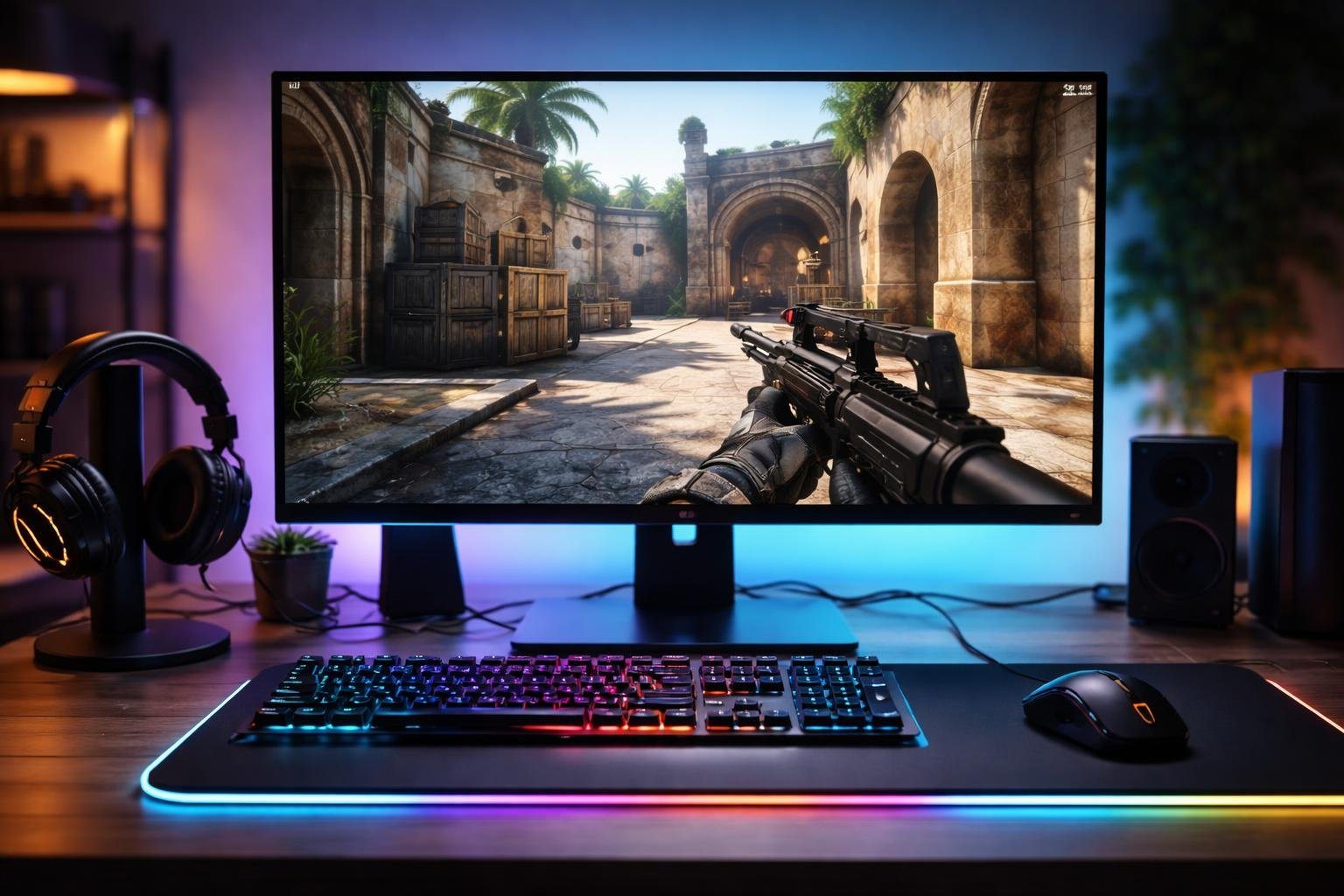
Tem também outras opções, tipo net_graph e overlays da NVIDIA/AMD, que mostram mais detalhes de desempenho. Dá pra usar essas ferramentas pra entender por que o jogo trava, reduzir stutter e escolher melhor as configurações.
Como Exibir FPS no CS2: Comandos e Métodos
Na real, existem três jeitos principais de ver seus frames por segundo: comandos internos, opções de telemetria/overlays do CS2 e overlays da placa de vídeo. Cada um mostra o FPS em lugares diferentes e serve pra situações distintas.
Usando o comando cl_showfps
Primeiro, ativa o console em Settings > Game > Enable Developer Console. Depois aperta ~ pra abrir e digita: cl_showfps 1.
O contador aparece no canto superior esquerdo, mostrando um número simples com seus FPS atuais. Pra esconder, só usar cl_showfps 0.
Esse comando é rápido e não pesa nada no desempenho. Eu sempre uso quando quero conferir FPS durante o jogo ou testar alguma configuração.
Ele só mostra os frames, não traz ping ou informações de rede.
Ativando a telemetria e opções internas
O CS2 tem o net_graph pra quem quer ver mais dados. No console, digita net_graph 1.
Aparece ali no canto inferior direito: FPS, ping, perda de pacotes, choke e taxas de update. Se quiser desligar, manda net_graph 0.
Dá pra combinar net_graph com cl_showfps pra comparar FPS puro com os dados de rede. Ajuda a sacar se o problema é da GPU/CPU ou da conexão.
Utilizando o contador da Steam Overlay
A Steam Overlay também mostra FPS sem precisar abrir o console. Vai em Steam > Configurações > In-Game > In-game FPS counter e escolhe o canto da tela.
Ativa e pronto, ao rodar CS2 já aparece o contador. Não depende de comandos do CS2, então é prático se não curte mexer no console.
Só que a Steam Overlay mostra só FPS, nada de rede. Se quiser limitar FPS, usa o comando fps_max X no console (tipo fps_max 144) pra ajustar conforme seu monitor.
Alternativas: Overlays NVIDIA e AMD
Se sua placa é NVIDIA ou AMD, os overlays oficiais são bem úteis. No GeForce Experience, ativa In-Game Overlay > HUD Layout > FPS Counter e escolhe o canto.
No AMD Adrenalin, abre o overlay (geralmente Alt+R) e ativa o monitor de desempenho com FPS. Eles mostram FPS, uso de GPU/CPU, temperatura e ainda gravam clipes.
Esses overlays funcionam em outros jogos também, não só no CS2. Se quiser dados extras ou gravação integrada, são uma boa escolha.
Otimizando o Desempenho: Como Melhorar Seu FPS no CS2
Tem alguns passos simples pra aumentar FPS no CS2: ajustar gráficos, mexer no fps_max, fechar programas que pesam e dar uma olhada no hardware e ping.
Ajustando configurações de vídeo e fps_max
Reduz sombras, reflexos e qualidade de textura nas configurações de vídeo. Essas opções pesam bem mais que mudar a resolução.
Se sua VRAM for limitada, coloca texturas em “médio” ou “baixo”. Usa o comando fps_max no console pra evitar flutuação: fps_max 300 limita em 300, fps_max 0 tira o limite.
Ajusta de acordo com a taxa de atualização do seu monitor (tipo 144 ou 240 Hz). Ativa “Modo de alta prioridade” no jogo (-high como opção de inicialização) só se souber o que tá fazendo.
Desativa efeitos tipo motion blur e anti-aliasing pesado. Só de diminuir sombras, geralmente já dá um belo ganho de FPS.
Fechando aplicativos em segundo plano
Antes de jogar, abre o Gerenciador de Tarefas e fecha apps que usam muita CPU, GPU ou disco. Navegadores abertos, programas de edição, ou clientes de nuvem tipo OneDrive e Google Drive podem roubar recursos.
Desativa overlays desnecessários, tipo Discord ou GeForce Experience, se não for usar durante a partida. Eles consomem GPU e podem causar microstutters.
Dá uma olhada no antivírus também — coloca o CS2 como exceção ou pausa a varredura enquanto joga. Se tiver muitos processos rodando, cria um perfil de jogos no Windows ou ativa o modo de jogo do sistema/driver.
Assim, libera CPU e memória pro CS2 e seus FPS ficam mais estáveis.
Monitorando hardware, ping e desempenho geral
Use ferramentas como MSI Afterburner, RivaTuner ou o overlay da NVIDIA/AMD para monitorar GPU, CPU, VRAM e fps em tempo real. Preste atenção em qual componente chega ao limite durante quedas de FPS; isso pode te ajudar a decidir o que mudar nas configurações.
Quer saber se o problema é de rede? Ative o net_graph 1 para ver ping e perda de pacotes. Se a latência estiver alta, o jogo pode parecer travado, mas não é culpa dos frames.
Atualize os drivers da placa de vídeo e não esqueça do Windows. Se a GPU ou CPU vive em 95–100%, talvez seja hora de baixar a qualidade gráfica ou, quem sabe, pensar em um upgrade.
Fazer essas checagens de vez em quando pode evitar dor de cabeça e deixar seu CS2 rodando liso.